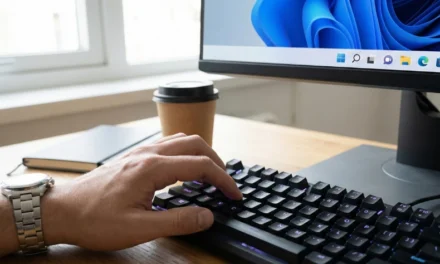

Je gebruikt misschien vooral de muis om je computer of laptop te bedienen. Maar wist je dat er een snellere, handigere manier is? Die heet: sneltoetsen.
Een sneltoets is een combinatie van toetsen op je toetsenbord waarmee je direct een bepaalde actie uitvoert, zoals kopiëren, opslaan of wisselen van programma. Je hoeft dan niet meer met de muis te zoeken in menu’s of knoppen. Dit is ideaal als je vingers wat strammer zijn geworden of als het zicht wat minder is. Voor veel 60-plussers betekent slimmer werken met sneltoetsen in Windows 11 dan ook vooral: minder moeite en meer overzicht.
Wat zijn sneltoetsen precies?
Sneltoetsen (ook wel ‘toetscombinaties’ genoemd) zijn handige afkortingen op je toetsenbord. In plaats van met de muis naar een knop te gaan, druk je bijvoorbeeld op Ctrl + C om iets te kopiëren. Het scheelt tijd, klikken én frustratie.
Waarom zijn sneltoetsen zo handig?
Voor ouderen (en eigenlijk voor iedereen) maken sneltoetsen het werken op de computer makkelijker en sneller. Je voorkomt onnodige muisbewegingen, wat prettig is bij verminderde fijne motoriek. Ook is het een uitkomst als je snel last krijgt van je hand, arm of schouder bij lang computeren.
Sneltoetsen Windows overzicht
1. Algemene sneltoetsen
Dit zijn de basiscombinaties die je overal kunt gebruiken – in je e-mail, documenten of op internet:
- Ctrl + C = kopiëren
- Ctrl + X = knippen
- Ctrl + V = plakken
- Ctrl + Z = ongedaan maken
- Ctrl + Shift + Z = tegenhanger van ongedaan maken (dus weer opnieuw uitvoeren)
- Ctrl + S = opslaan
- Ctrl + A = alles selecteren
- Alt + Tab = snel wisselen tussen openstaande vensters
- Alt + F4 = sluit het actieve programma
- Windows-toets = open het Startmenu
- Windows + D = toon of verberg je bureaublad
- Windows + E = open je Verkenner (om je bestanden te bekijken)
2. Voor tekstverwerking zoals MS Word of Google Docs
Voor iedereen die wel eens een tekstdocument schrijft en e-mail verstuurt:
- Ctrl + B = vetgedrukte tekst
- Ctrl + I = cursieve tekst
- Ctrl + U = onderstreepte tekst
- Ctrl + F = zoeken in een document
- Ctrl + P = afdrukken
- Home / End = naar begin of einde van een regel
- Ctrl + Home / Ctrl + End = naar begin of einde van een document
Handige sneltoetsen voor toegankelijkheid
Voor beter zicht:
- Windows + + (plus) = vergrootglas aan
- Windows + – (min) = verkleinen
- Ctrl + muiswiel = in- en uitzoomen in documenten of websites
- Windows + U = open toegankelijkheidsinstellingen
- Windows + Ctrl + C = kleurfilters aan/uit
- Ctrl + Alt + I = kleuren omkeren
- Windows + Ctrl + Enter = verteller inschakelen (je computer leest voor wat er op het scherm staat)
Voor makkelijker typen:
- Shift (5x) = plaktoetsen aan (toetsencombinaties in stappen gebruiken)
- Num Lock (5 sec ingedrukt) = geluidje bij CapsLock/NumLock
- Rechter Shift (8 sec ingedrukt) = filtertoetsen aan (per ongeluk aanslagen worden genegeerd)
- Windows + Ctrl + O = schermtoetsenbord openen
- Windows + H = spraakgestuurd typen
Slimme weetjes en verborgen sneltoetsen:
- Windows + puntkomma (.) = opent het emoji-venster 😄
- Windows + L = direct je computer vergrendelen
- Ctrl + Shift + Esc = opent direct Taakbeheer
- Alt + Enter (bij een bestand) = toont eigenschappen van het bestand
- Windows + V = opent klembordgeschiedenis (als dit is ingeschakeld)
- En heel belangrijk… Crtl + Alt + Del = Als een programma of je hele computer niet meer reageert, kun je met Ctrl + Alt + Delete alsnog het Taakbeheer openen en een vastgelopen programma sluiten. Ook heb je hier de mogelijkheid om je computer opnieuw op te starten.
Geldt dit ook voor oudere Windows-versies?
De meeste sneltoetsen die je in dit artikel leest, werken niet alleen in Windows 11, maar ook in Windows 10 en zelfs in oudere versies zoals Windows 8 of Windows 7. Zeker de basiscombinaties zoals Ctrl + C, Alt + Tab en Windows + E zijn al jarenlang hetzelfde gebleven.
Wel zijn sommige functies, zoals het emoji-venster (Windows + .) of de spraakgestuurde dicteerfunctie (Windows + H), pas toegevoegd in recentere versies van Windows 10 en 11. Ook het uiterlijk van instellingen (zoals toegankelijkheidsopties via Windows + U) kan iets verschillen, maar de sneltoetsen zelf blijven vaak gelijk.
Twijfel je of een sneltoets werkt op jouw computer? Probeer het gewoon eens uit. Werkt het niet, dan heb je misschien een oudere versie of moet je de functie eerst even inschakelen via Instellingen.
Kun je zelf sneltoetsen maken of aanpassen?
Ja, maar het is wat technisch. In Windows zelf kun je alleen sneltoetsen instellen voor snelkoppelingen op je bureaublad. Klik met rechts op een bureaubladicoon > Kies Eigenschappen > Ga naar het tabblad Snelkoppeling > daar kun je bij “Sneltoets” zelf een combinatie kiezen.
Let op:
sneltoetsen (zoals Ctrl + C) zijn niet hetzelfde als snelkoppelingen. Een snelkoppeling is een icoontje (bijvoorbeeld op je bureaublad) dat naar een programma of bestand verwijst.
Hoe onthoud je ze?
Oefen ze stap voor stap. Begin met de meest gebruikte zoals Ctrl + C, Ctrl + V en Alt + Tab.
Print een overzichtje uit en hang het bij je computer.
Gebruik ezelsbruggetjes:
- C van Copy (kopiëren)
- V van Vel (plakken op een vel papier)
- S van Save (opslaan)
- Z van Zonde! (ongedaan maken)
Ga jij nu ook slimmer werken met sneltoetsen in Windows 11?
Sneltoetsen zijn geen geheimtaal, maar slimme hulpmiddelen. Ze maken het computeren niet alleen sneller, maar ook prettiger en minder vermoeiend. En hoe vaker je ze gebruikt, hoe vanzelfsprekender ze worden.
Digitaal Plus helpt je graag op weg om digitaal fit te blijven. Ook met sneltoetsen!