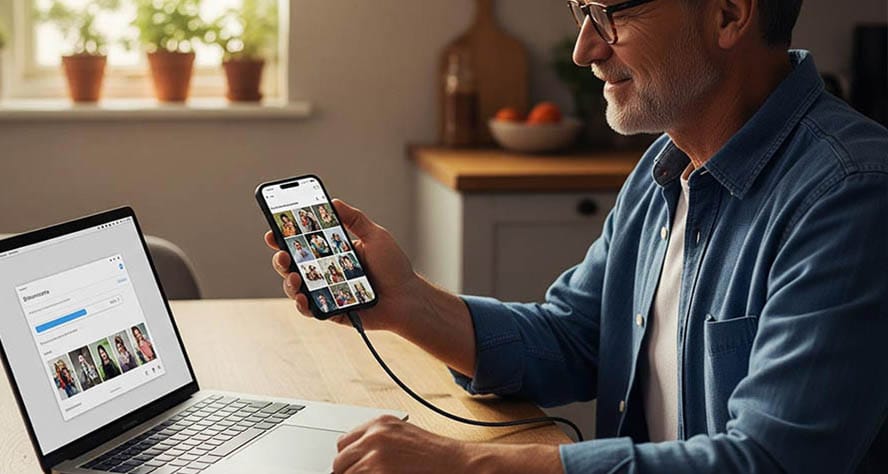
Je hebt mooie foto’s gemaakt met je smartphone. Misschien van je (klein)kinderen, een mooie wandeling of een gezellige vakantie. Maar hoe moet je nu die foto’s van smartphone naar laptop overzetten zodat je ze groter kunt bekijken, veilig kunt bewaren, delen met anderen of ze misschien wel wilt bewerken? Voor veel mensen is dat niet zo vanzelfsprekend. Gelukkig zijn er meerdere manieren om dit te doen en die leggen we hier in begrijpelijke taal uit. Goed om te weten, we gebruiken computer en laptop door elkaar omdat dit meestal op dezelfde manier werkt.
“Ik wilde m’n vakantiefoto’s laten zien aan de buurvrouw, maar op dat kleine schermpje zag je amper iets. Nu staan ze op m’n laptop én op een usb-stick dankzij deze tips. Dat kijkt een stuk makkelijker.”
Wat ouderen lastig vinden bij het overzetten
Veel ouderen lopen tegen dezelfde dingen aan:
- De laptop ziet de telefoon niet als je hem aansluit.
- Je weet niet waar de foto’s staan op je telefoon.
- Er zijn zó veel mogelijkheden: via kabel, wifi, bluetooth, apps of de cloud. Wat is nou een gemakkelijke manier hoe je foto’s van smartphone naar laptop overzet?
- Je bent bang om iets verkeerd te doen en foto’s kwijt te raken.
We begrijpen die onzekerheid. Daarom helpen we je stap voor stap.
1. Wat heb je nodig?
In de basis heb je maar twee dingen nodig:
- Je smartphone (Android of iPhone)
- Je laptop of computer, met een USB-kabel of wifi-verbinding
Extra handig: een programma op je computer
- Windows Foto’s (staat standaard op Windows 10 en 11)
- Apple Foto’s (staat op elke Mac)
- Google Foto’s, OneDrive of iCloud (voor automatische back-ups)
2. Overzetten via kabel of wifi
Foto’s overzetten via een kabel
Van Android naar laptop (windows)
- Verbind je telefoon met een USB-kabel.
- Je ziet op je telefoon een melding. Kies daar voor: Bestandsoverdracht (of MTP).
- Op je computer verschijnt een venster met mappen. Open de map DCIM (daar staan je foto’s).
- Sleep de foto’s die je wilt bewaren naar een map op je computer. Dit is een manier om gemakkelijk foto’s van je smartphone naar de laptop te overbrengen.
Let op: Soms herkent de computer je telefoon niet meteen. Probeer dan een andere USB-poort of kabel. Zorg ook dat je scherm van je telefoon ontgrendeld is.
Van iPhone naar Windows
- Verbind je iPhone met de USB-kabel.
- Ontgrendel je iPhone en geef toestemming op het scherm.
- Open de app Windows Foto’s en kies: Importeren vanaf USB-apparaat.
- Selecteer de foto’s en klik op Importeren.
Van iPhone naar Apple-computer (Mac of MacBook)
- Verbind je iPhone met een USB-kabel aan je Mac.
- Ontgrendel je iPhone en geef toestemming om toegang te geven tot foto’s en video’s.
- De app Foto’s opent meestal automatisch. Zo niet, open deze zelf via het Dock of Launchpad.
- Je ziet nu je iPhone als apparaat links in beeld.
- Kies de foto’s die je wilt bewaren en klik op Importeer geselecteerde of Importeer alles.
- De foto’s worden opgeslagen in je Foto’s-bibliotheek op je Mac.
Tip: In de app Foto’s kun je ook albums maken om je foto’s overzichtelijk te bewaren.
Foto’s overzetten via wifi
Google Foto’s (Android)
- Installeer de app Google Foto’s op je telefoon.
- Log in met je Google-account.
- De foto’s worden automatisch opgeslagen in de cloud.
- Ga op je laptop naar photos.google.com om ze te bekijken of downloaden.
iCloud (iPhone)
- Ga op je iPhone naar Instellingen > je naam > iCloud > Foto’s.
- Zet iCloud-foto’s aan.
- Ga op je laptop naar icloud.com en log in.
- Daar zie je je foto’s en kun je ze downloaden.
Let op: Voor gebruik van cloud-opslag heb je internet nodig én voldoende opslagruimte in je account.
3. Tips bij veelvoorkomende problemen
- De computer herkent telefoon niet. Probeer een andere kabel of USB-poort.
- Geen melding op je telefoon. Kijk bij de instellingen of je ‘Bestandsoverdracht’ kunt inschakelen.
- Te weinig ruimte. Verwijder ongebruikte apps of zet foto’s op een externe harde schijf.
- Bang om iets verkeerd te doen. Begin met een paar foto’s. Zo kun je rustig oefenen.
Foto’s van smartphone naar laptop overzetten is niet moeilijk
Veel ouderen vinden het spannend, zeker als het de eerste keer is. Maar je hoeft geen computerexpert te zijn om foto’s van smartphone naar een laptop over te zetten. Door het rustig stap voor stap te doen, kom je al een heel eind. En lukt het niet? Dan kun je altijd iemand vragen om even met je mee te kijken. je kunt natuurlijk ook altijd je vraag stellen aan Digitaal Plus als je er niet uitkomt. We helpen graag.