
Veel mensen raken een beetje van slag wanneer hun telefoon opeens anders werkt na een update. Zeker ouderen, die vaak jarenlang dezelfde handelingen gewend zijn, kunnen schrikken als iets er ineens anders uitziet of niet meer werkt zoals voorheen. Een nieuwe Android versie kan voor ouderen een uitdaging zijn. Met de nieuwe Android update zijn er namelijk flink wat veranderingen doorgevoerd. Sommige zijn even wennen. Andere veranderingen maken het gebruik juist makkelijker of persoonlijker.
Telefoon opnemen werkt anders
Tot voor kort nam je een oproep vaak op door het groene telefoon-icoontje van onder naar boven te vegen. Dat werkt niet meer. Vanaf nu schuif je het groene telefoontje naar rechts om op te nemen (lees: Antwoorden) en naar links om te weigeren. Google heeft dit veranderd om te voorkomen dat telefoons per ongeluk worden opgenomen wanneer ze uit een zak of tas worden gehaald.
Je telefoon opnemen met versie 15 van Android is even wennen Waar je voorheen vaak van onder naar boven moest vegen, werkt dat nu niet meer. In plaats daarvan moet je het groene telefoon-icoontje van links naar rechts vegen (Antwoorden).
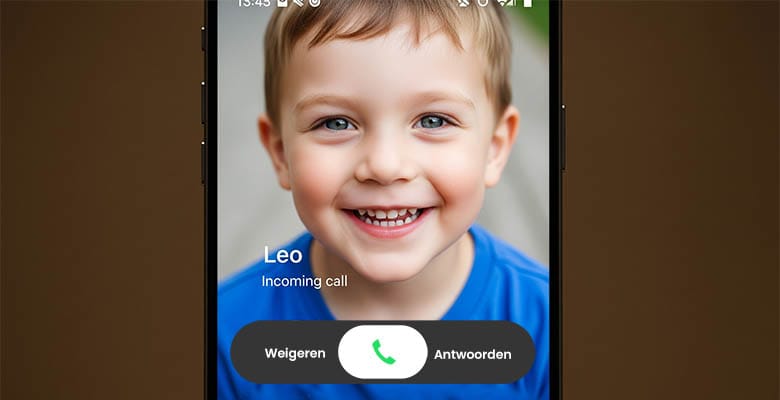
Met een persoonlijk belscherm zie je in één oogopslag wie er belt. Handig én vertrouwd.
Belscherm aanpassen. Maak het nog persoonlijker
Een leuke toevoeging van de nieuwe Android-versies is dat je het belscherm persoonlijker kunt maken. Je kunt namelijk een grote foto instellen bij een contactpersoon (zie de bovenstaande afbeelding als voorbeeld). Wanneer die persoon belt, verschijnt de afbeelding duidelijk in beeld. Dat helpt niet alleen om sneller te herkennen wie er belt, maar maakt het ook persoonlijker en overzichtelijker. Vooral voor ouderen, kan dit een nuttige verbetering zijn.
Het instellen gaat eenvoudig:
- Open de app Contacten (kijk bij het overzicht van je apps of zoek op ‘Contacten’ in je Google zoekbalk) en kies de persoon.
- Tik op Bewerken (het potloodje rechtsboven in je scherm).
- Je ziet nu groot in je scherm ‘Foto en belscherm‘ (zie afbeelding onder). Beiden hebben een ‘+’ -icoontje. Klik daar op.
- Selecteer een afbeelding uit je Galerij, Google Foto’s of maak een nieuwe foto door op Camera te klikken.
- Snijd de afbeelding bij (indien nodig) en sla op. Klaar!
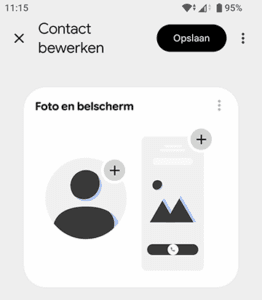
Plaats een afbeelding bij Foto en belscherm door op de plusjes te klikken.
De beller vanaf nu groot in beeld
Vanaf nu verschijnt de foto elke keer groot in beeld als diegene belt. Dit kan een handige visuele aanwijzing zijn, vooral voor ouderen die moeite hebben kleine letters te lezen. Dankzij de nieuwe Android, zijn dit soort opties heel nuttig.
Let op Dit artikel gaat over updates van Android 15 en apps zoals ‘Telefoon van Google’. Ziet het er op jouw telefoon anders uit? Werkt het anders? Controleer altijd even of je Android 15 hebt: Ga naar Instellingen > Over de telefoon en scroll naar beneden en zoek naar Android-versie.
Recente Android updates: nog een aantal nuttige functies om te weten
Android krijgt regelmatig updates die het uiterlijk en de bediening veranderen. Voor ouderen kan dat verwarrend zijn, omdat vertrouwde handelingen opeens anders werken. Android biedt echter ook voordelen voor ouderen. Hieronder de belangrijkste veranderingen kort uitgelegd.
Je Android-versie checken en updaten Wil je de laatste updates checken voor Android telefoons? Hier lees je hoe je dat doet.
Navigeren met Gebaren of knoppen? Jij bepaalt
Je kunt nog steeds kiezen tussen de drie vaste knoppen onderaan (Thuis (Home), Terug, Recente apps) óf bediening met veegbewegingen. Dat heet Gebaren Wat soms wél gebeurt, is dat een merk na een update standaard gebaren inschakelt. In dat geval kun je eenvoudig terug naar de knoppen.
Zo pas je het aan (afhankelijk van het merk)
- Pixel/Sony/veel “kale” Android: Instellingen → Systeem → Gebaren → Navigatiemodus → kies Gebaren of 3 knoppen.
- Samsung: Instellingen → Weergave → Navigatiebalk → kies Knoppen of Veegbewegingen.
- Overig: zoek in Instellingen naar navigatie, systeemnavigatie, navigatiemodus of navigatiebalk.
Tip Als gebaren per ongeluk aanstaan, ga met één stap terug door vanaf de zijkant naar binnen te vegen, en naar het startscherm door vanaf onderen omhoog te vegen—tot je de knoppen weer hebt ingeschakeld.
Meldingenpaneel
Grotere knoppen en twee stappen
Het meldingenpaneel ziet er anders uit. Eén keer vegen toont meldingen en de belangrijkste instellingen, twee keer vegen geeft meer opties zoals helderheid. Het oogt in het begin vreemd, maar is uiteindelijk overzichtelijker.
Privacy-indicatoren
Lampje als waarschuwing
Een groen of oranje lampje bovenin je scherm betekent dat een app de camera of microfoon gebruikt. Bij videobellen is dat normaal. Verschijnt het onverwacht, sluit de app dan af.
Tips om de telefoon eenvoudiger te maken voor ouderen
Gebruik eenvoudige modus
Voor wie moeite heeft met de nieuwe manier van werken, zijn er gelukkig mogelijkheden om de telefoon overzichtelijker te maken. Veel merken bieden een eenvoudige modus of ‘easy mode’ waarbij de icoontjes groter worden en het menu simpeler oogt. Zeker voor ouderen, is dit een zeer handige functie.
Maak het persoonlijk en rustig
Ook helpt het om belangrijke contacten als snelkoppeling op het startscherm te plaatsen, zodat ze altijd met één tik bereikbaar zijn. Daarnaast kan het vergroten van de tekst een groot verschil maken in leesbaarheid. Vind je de veegbewegingen onhandig, dan kun je vaak in de instellingen terugschakelen naar de klassieke navigatiebalk met de drie knoppen. Verder kan het handig zijn om ongebruikte apps te verwijderen en de resterende apps te ordenen in duidelijke mappen. Zo blijft het scherm rustig en overzichtelijk.
Tips voor ouderen samengevat:
- Zet de eenvoudige modus aan voor grotere iconen en een overzichtelijker scherm.
- Plaats belangrijke contacten als snelkoppeling op het startscherm.
- Vergroot de teksten via de instellingen.
- Zet de klassieke navigatiebalk terug als vegen lastig is.
- Verwijder overbodige apps en orden de rest in duidelijke mappen.
Het is even wennen…
Android 15 brengt veel vernieuwingen die in het begin even lastig kunnen zijn voor ouderen. Vooral senioren moeten soms wennen aan de nieuwe manier van bedienen. Tegelijkertijd zijn er ook duidelijke voordelen: meer overzicht, meer veiligheid en handige persoonlijke instellingen. Met een beetje uitleg en oefening kan de update het gebruik juist prettiger maken. Meer weten over mobiele telefoons voor ouderen? Let hier op. heb je vragen? Digitaal Plus helpt. Stel je vraag.