
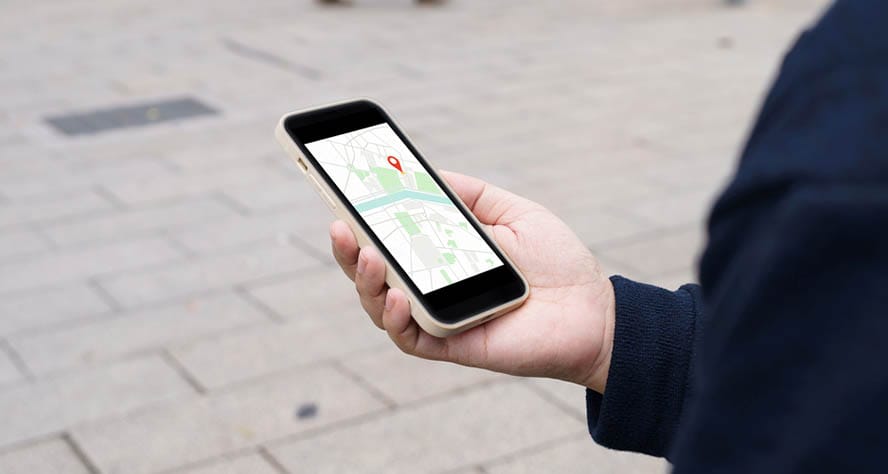
Voor in de auto, op de fiets of gewoon lekker te voet… Google Maps is al lang niet meer alleen een kaart op je scherm. Het is een slimme gids die je overal naartoe kan brengen — of je nu met de auto rijdt, een fietsroute uitstippelt of een fijne wandeling wilt maken. Voor veel ouderen is Google Maps een waardevol hulpmiddel, maar de mogelijkheden zijn soms wat overweldigend. In dit artikel leggen we het stap voor stap uit, op een manier die voor iedereen te volgen is.
Beginnen bij het begin: hoe plan je een route?
Je start met het invullen van je bestemming. Tik of klik op het vakje ‘Zoeken’ en typ het adres, de naam van een winkel of bijvoorbeeld ‘huisarts in de buurt’. Vervolgens kies je hoe je wilt reizen: met de auto, het openbaar vervoer, de fiets of te voet. Elk symbooltje geeft een andere manier van reizen aan.
Wil je een route met meerdere tussenstops? Dat kan ook. Nadat je de eerste route hebt gekozen, kun je extra haltes toevoegen via het menu. Zo plan je bijvoorbeeld een rit naar de supermarkt én langs de apotheek.
Bovenaan zie je hoe lang de route ongeveer duurt. Kleuren geven verkeersdrukte aan: rood betekent langzaam verkeer, oranje is wat drukker, en groen is lekker doorrijden.
Een stap verder: hoe weet je waar je heen moet?
Zodra je op ‘Start’ klikt, vertelt de navigatie je welke kant je op moet. Vooral in het begin van een route is het soms even zoeken. Kijk dan goed naar de pijltjes of luister naar de gesproken aanwijzingen. Je kunt het volume van die stem trouwens aanpassen of uitzetten als je dat prettiger vindt.
Gebruik je liever oordopjes tijdens het wandelen of fietsen? Dan hoor je de aanwijzingen zonder op je scherm te hoeven kijken. Ideaal voor onderweg.
Meer dan alleen navigeren
Google Maps is ook handig als je iets zoekt in de buurt. Een restaurant, een pinautomaat, een ziekenhuis of een openbaar toilet? Typ het in de zoekbalk en je krijgt direct suggesties. Vaak zie je er ook openingstijden bij, telefoonnummers en zelfs recensies van andere bezoekers.
Die recensies zijn meestal betrouwbaar, zeker als er veel mensen iets hebben geschreven. Maar gebruik ook je eigen gevoel: één slechte beoordeling betekent niet altijd dat het echt zo erg is.
Ook parkeren wordt makkelijker: zoek op ‘parkeerplaats’ en je ziet waar je je auto kwijt kunt.
Handig: de kaart zelf gebruiken
Je kunt inzoomen door twee vingers op het scherm uit elkaar te bewegen. Verschuiven doe je door je vinger over het scherm te bewegen.
Er zijn verschillende weergaves. De standaardkaart is overzichtelijk. De satellietweergave laat échte luchtfoto’s zien — handig als je een gebouw of omgeving wilt herkennen. En met Street View kun je rondkijken alsof je er zelf staat. Tik op een straat en je ziet 360-graden foto’s. Zo kun je vooraf al ‘verkennen’.
Geen internet? Je kunt kaarten ook downloaden om offline te gebruiken. Zo heb je altijd je route bij de hand, ook in het buitenland of op plekken met slechte ontvangst.
Instellingen die het nog makkelijker maken
Stel je thuis- en werkadres in voor snelle toegang. Ook handig: je favoriete plekken opslaan, zoals het huis van je dochter of je favoriete restaurant. Zo hoef je ze niet steeds opnieuw in te typen.
Je kunt je zoekgeschiedenis bekijken of wissen als je dat prettig vindt. Ga daarvoor naar je profiel binnen de app en kies ‘Instellingen’ > ‘Geschiedenis’.
Hoe zit het met privacy?
Een veelgestelde vraag: wordt mijn locatie de hele tijd gevolgd? Google gebruikt je locatie alleen als jij daar toestemming voor geeft. In de instellingen kun je kiezen of je locatiegeschiedenis wordt opgeslagen of niet. Je kunt ook instellen of anderen mogen zien waar je bent — bijvoorbeeld in noodgevallen. Alles is aan te passen, dus je hebt zelf de regie.
Wat als het niet werkt?
Soms lijkt Google Maps niet goed te functioneren. Dat kan verschillende oorzaken hebben: de GPS staat uit, je hebt geen internet of de app moet worden bijgewerkt. Zorg ervoor dat je locatievoorzieningen aanstaan en dat je Google Maps regelmatig update via de App Store of Google Play.
Oudere telefoons kunnen iets langzamer zijn, maar in de meeste gevallen werkt Google Maps ook daarop prima.
Tot slot: is het veilig?
Google Maps is gratis te gebruiken en werkt het beste met internet. Maar dankzij de downloadfunctie kun je ook zonder verbinding navigeren.
Gebruik je Google Maps in de auto? Zorg dan voor een telefoonhouder en laat je niet afleiden door het scherm. Luisteren is veiliger dan kijken. Voor fietsers en wandelaars geldt hetzelfde: laat je leiden door de stem, niet door je ogen.
Google Maps kan je wereld letterlijk groter maken. Het geeft je vrijheid, overzicht én zelfvertrouwen onderweg. Begin klein, probeer het uit en ontdek hoe makkelijk het is om je route te vinden — of je nu naar het park gaat, een dagje op pad bent of gewoon een leuke plek zoekt om koffie te drinken.