Je computer sneller en overzichtelijker gebruiken met snelkoppelingen, zonder telkens alles op te moeten zoeken? In Windows 11 zitten handige trucjes verstopt die je écht tijd besparen. Je hoeft ze alleen maar even te kennen.
Laat me je meenemen langs de slimste manieren om je favoriete programma’s sneller te openen, te ordenen én efficiënter te gebruiken.
Je taakbalk: een cockpit vol snelkoppelingen
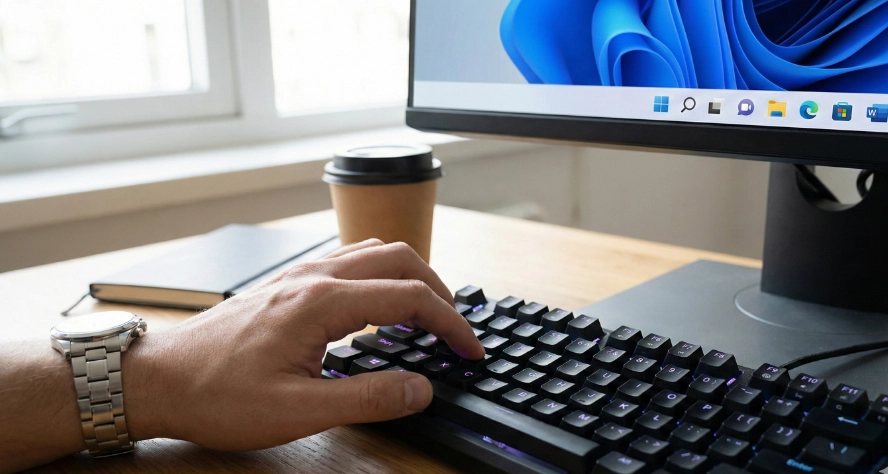
Onderaan je scherm zie je de taakbalk: die rij met icoontjes waar meestal je startknop, browser en verkenner zitten. Wat niet iedereen weet: dit is misschien wel de snelste manier om programma’s te openen.
Programma vastmaken aan de taakbalk
Klik op Start (Het Windows-logo linksonder in je taakbalk). je ziet nu een lijst met programma’s. Klik met je rechtermuisknop op het programma dat je op de taakbalk wilt plaatsen. Je ziet nu een menu met opties. Klik op ‘Aan de taakbalk vastmaken’. Je ziet nu dat het programma aan de taakbalk is toegevoegd.
Mocht je het programma niet zien als je op Start hebt geklikt, dan kun je meer programma’s zien als je op ‘Alles’ klikt dat rechtsboven in je Startscherm staat.
Een andere manier is om het programma eerst te openen. In de taakbalk zie je dat het programma actief is. Klik met je rechtermuisknop op het icoon in de taakbalk en kies ‘Aan taakbalk vastmaken’. Zo blijft het daar altijd staan, ook als je het afsluit.
Volgorde zelf bepalen
Je kunt de icoontjes verslepen. Zet je meest gebruikte apps vooraan, zodat je die altijd als eerste ziet.
“Ik heb mijn browser, mail en Spotify helemaal links staan. Zo klik ik er bijna automatisch op.”
Pro-tip: openen met sneltoetsen
Druk op Win + 1 voor het eerste programma in je taakbalk, Win + 2 voor de tweede, enzovoort. Je hoeft je muis niet eens aan te raken! Zie voor nog meer handige toetstcombinaties, de tabel onder.
| Toetscombinatie | Actie |
| Win + D | Minimaliseert alles en toont je bureaublad direct. |
| Win + E | Opent direct de Verkenner (bestanden). |
| Win + L | Vergrendelt je PC (handig als je even wegloopt). |
| Win + Pijltjes | Zet het actieve venster vast aan de linker- of rechterkant. |
Het Startmenu: maak je eigen mappen
Vind je het Startmenu rommelig? Je kunt het in Windows 11 helemaal zelf indelen, net zoals je apps op je smartphone.
Het Startmenu vind je linksonder in je scherm. Dat is het icoontje met het Windows-logo. Klik erop of druk op de Windows-toets op je toetsenbord om al je apps en instellingen snel te openen.”
Programma’s vastmaken aan Start
Klik in het menu ‘Alle apps’ met je rechtermuisknop op een app en kies ‘Aan Start vastmaken’. Zo komt hij in het hoofdmenu terecht.
Mappen maken
Sleep het ene icoontje bovenop een andere. Windows maakt dan automatisch een mapje aan. Zo kun je bijvoorbeeld een mapje ‘Office’ maken met Word, Excel en PowerPoint erin.
Opruimen wat je niet gebruikt
Staan er programma’s die je nooit opent? Klik met je rechtermuisknop en kies ‘Van Start losmaken’.
Werken vanaf je bureaublad
Een andere manier om programma’s snel te openen is via snelkoppelingen op je bureaublad. Veel mensen vinden dat overzichtelijk en handig. Maar let op: als je er te veel neerzet, kan je bureaublad juist rommelig en onoverzichtelijk worden.
Snelkoppeling maken op je bureaublad kan op twee manieren:
Methode 1: slepen vanuit het Startmenu
Open ‘Alle apps’, klik op een programma, houd vast en sleep het naar je bureaublad. Laat los, en klaar!
Methode 2: handmatig snelkoppeling maken
Rechtermuisklik op je bureaublad → Nieuw > Snelkoppeling → Bladeren naar het programma.
Let op: dit kan soms even zoeken zijn in je systeemmappen.
Supersnel zoeken met je toetsenbord
Wist je dat je helemaal niet in menu’s hoeft te klikken om een programma te openen?
Druk op de Windows-toets en begin gewoon met typen. Typ bijvoorbeeld “Word” of “Rekenmachine” en druk op Enter. Razendsnel én zonder muis.
Programma’s automatisch laten opstarten
Gebruik je bepaalde programma’s elke dag? Laat ze automatisch starten met je pc. Maar let op, automatisch opstarten betekent dat al deze programma’s direct worden geladen bij het opstarten wat tijd kost. Dus doe dit alleen voor programma’s die je dagelijks gebruikt (bijvoorbeeld je e-mail).
Ga naar Instellingen > Apps > Opstarten. Zet aan wat je standaard wilt gebruiken en zet uit wat je pc traag maakt.
“Sinds ik alleen mijn browser automatisch laat opstarten, is mijn pc veel sneller opgestart.”
Vensters snel indelen (Snap Layouts)
Werk je vaak met meerdere vensters naast elkaar? Dan zijn Snap Layouts superhandig.
Beweeg je muis boven het maximaliseer-icoontje (het vierkantje rechtsboven in een venster). Klik op een van de indelingen die verschijnen en je venster wordt netjes geplaatst.
Perfect als je bijvoorbeeld een video kijkt en tegelijk je mail checkt.
Snelle instellingen: jouw persoonlijke bedieningspaneel
Soms wil je gewoon even snel je wifi aan- of uitzetten. Of je geluid zachter zetten. Of je bluetooth inschakelen om je oortjes te verbinden. Daarvoor hoef je gelukkig niet steeds naar het menu ‘Instellingen’ te gaan. Windows 11 heeft een handig paneeltje dat je in één klik opent: Snelle instellingen.
“Snelle instellingen zijn geen snelkoppelingen naar programma’s, maar wel naar functies die je bijna dagelijks gebruikt zoals wifi, geluid en bluetooth.”
Klik rechtsonder in je taakbalk op het cluster van wifi-, geluids- en batterij-icoontjes. Je opent daarmee het Snelle instellingen-menu.
Zo pas je dit menu aan:
- Klik op het potloodje rechtsonder om te bewerken.
- Knop toevoegen? Klik op + Toevoegen en kies functies zoals Nachtlamp, Projecteren of Focus.
- Knop verwijderen? Klik op het punaise-icoontje om ze te verbergen.
- Volgorde aanpassen? Versleep ze zodat je favoriete opties bovenaan staan.
- Klaar? Klik op ‘Gereed’ onderaan.
Extra tip: je kunt vanuit dit menu ook supersnel je geluid wisselen van speakers naar je koptelefoon.
Slimmer werken met snelkoppelingen in Windows 11
Veel van deze trucjes gebruik je straks zonder erbij na te denken. Begin bijvoorbeeld met de Win + 1 toets of het Startmenu opruimen, en ontdek gaandeweg wat bij jou past. Vanaf nu kun je slimmer werken met snelkoppelingen in Windows 11.